


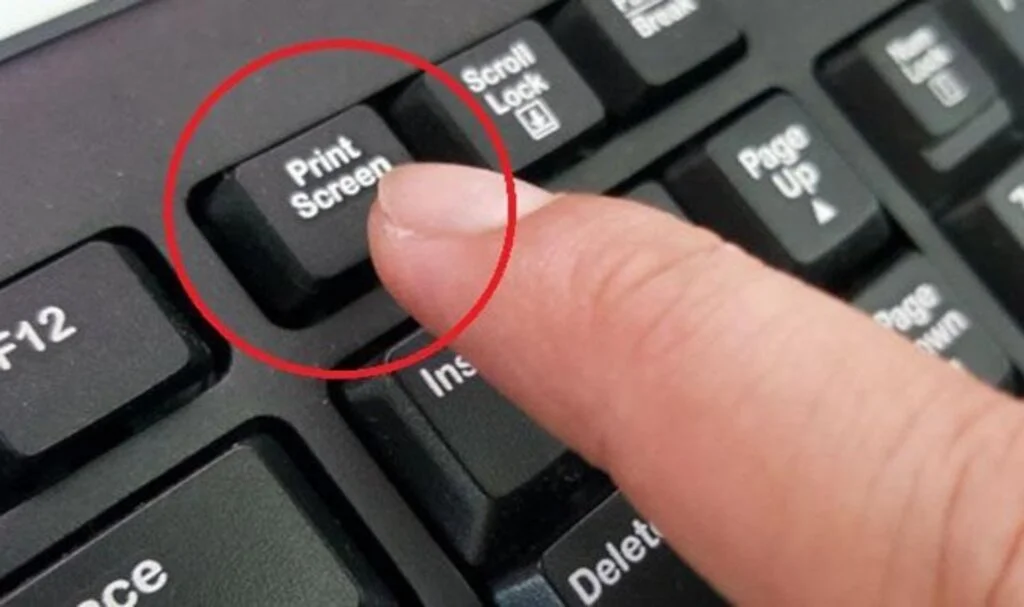
Bu blog yazısında, bilgisayarda nasıl ekran görüntüsü alınacağı detaylı bir şekilde ele alınmıştır. Öncelikle, ekran görüntüsü almak için farklı yöntemler açıklanmakta, ekran görüntüsünü almak isteyenler için çeşitli yöntemler sunulmaktadır. Yazıda, Windows ve Mac işletim sistemlerinde ekran görüntüsü almanın pratik ipuçlarına yer verilmektedir. Ayrıca, ekran görüntüsü alma işlemini daha verimli hale getirecek öneriler de paylaşılmaktadır. Bilgisayarda nasıl ekran görüntüsü alınır sorusuna yanıt arayan kullanıcılar için kapsamlı bir rehber niteliği taşıyan bu yazı, aynı zamanda ekran görüntülerinin nasıl düzenleneceği ve saklanacağı hakkında da bilgiler sunmaktadır. Bu ipuçları ve önerilerle ekran görüntüsü alma süreci daha kolay ve etkili hale gelecektir.
Bilgisayarda Nasıl Ekran Görüntüsü Alınır?
Bilgisayarda Nasıl ekran görüntüsü almak, hem iş hem de kişisel kullanım açısından oldukça faydalıdır. Bilgisayarınızdaki önemli anları ya da bilgileri kaydetmek için ekran görüntüsü almak, birçok durumu kolaylaştırabilir. Ekran görüntüsü alma yöntemleri, kullandığınız işletim sistemine göre farklılık gösterir. Aşağıda, bilgisayarınızda ekran görüntüsü almanın en yaygın yöntemlerine dair bilgi bulacaksınız.
Ekran görüntüsü almanın temel adımları:
- Bilgisayarınızdaki ekranı düzenleyin ve görüntülemek istediğiniz içeriği açın.
- Windows veya Mac işletim sistemine göre uygun kombinasyonu kullanın.
- Ekran görüntüsünü almak için tuşlara basın.
- Görüntüyü kaydedin veya panoya kopyalayın.
- Kaydettiğiniz ekran görüntüsünü istediğiniz uygulamada kullanın veya paylaşın.
Windows ve Mac kullanıcıları için ekran görüntüsü alma süreçleri birbirinden farklıdır. Her iki işletim sistemi de kullanıcının ekranını hızlı bir şekilde yakalayabilmesi için çeşitli kısayollar sunmaktadır. Aşağıda, her iki sistem için de kullanım kılavuzlarını bulabilirsiniz.
Windows Kullanıcıları İçin Yöntemler
Windows işletim sistemi, ekran görüntüsü almak için birkaç farklı yöntem sunmaktadır. En yaygın yöntemler arasında Print Screen tuşunu kullanmak bulunmaktadır. Eğer yalnızca aktif pencerenizin görüntüsünü almak istiyorsanız, Alt + Print Screen kombinasyonunu kullanabilirsiniz. Bu yöntemle alınan görüntü panoya kopyalanır ve istediğiniz bir uygulamaya yapıştırabilirsiniz.
Mac Kullanıcıları İçin Yöntemler
Mac kullanıcıları için, ekran görüntüsü alma işlemi oldukça basittir. Mac'te ekran görüntüsü almak için Command + Shift + 3 tuş kombinasyonunu kullanabilirsiniz. Bu, ekranın tamamını kaydeder. Ayrıca, Command + Shift + 4 kombinasyonu ile belirli bir alanın ekran görüntüsünü alabilirsiniz. Mac bilgisayar, alınan görüntüyü otomatik olarak masaüstüne kaydedecektir.
Ekran Görüntüsü Alma İçin İpuçları Ve Öneriler
Ekran görüntüsü alma işlemi, farklı amaçlarla gerekli olabilen basit ama etkili bir yöntemdir. Bilgisayar ekranında görünen her şeyi kaydetmek için bu yöntemi kullanabilirsiniz. Özellikle uzaktan eğitim, çalışma veya sosyal medya paylaşımları için faydalıdır. Ancak, ekran görüntüsü alırken dikkat edilmesi gereken bazı önemli noktalar vardır. Bu noktaları göz önünde bulundurmak, alacağınız görüntülerin kalitesini artıracaktır.
Bilgisayarda Nasıl ekran görüntüsü alacağınızı öğrenirken, aşağıdaki hususlara dikkat etmek önemlidir. Bu öneriler, alacağınız ekran görüntülerini en iyi hale getirebilir ve işinizi kolaylaştırabilir. Dikkatli bir planlama ve uygulama ile istediğiniz sonuçları alabilirsiniz.
- Ekrandaki gereksiz unsurları kaldırın: Alt menüler, bildirimler ve benzeri öğeleri gizleyin.
- Doğru alanı seçtiğinizden emin olun: Tam ekran veya belirli bir pencereyi seçin.
- Yüksek çözünürlükte çekim yapın: Görüntü kalitesi, kullanım amacınıza göre değişir.
- Görüntü formatını doğru seçin: PNG veya JPEG tercih edilebilir.
- Ekran görüntüsünü kaydedeceğiniz yeri belirleyin: Dosya kaydınızın kolay ulaşılabilir olması önemlidir.
Bir diğer önemli nokta ise, ekran görüntüsü alırken amacınızı belirlemektir. Hedefinize göre farklı ayarlar yapmanız gerekebilir. Bu nedenle, hangi durumu belgelemek istediğinizi iyi düşünmelisiniz. Eğer ekran görüntülerini belirli bir düzen içerisinde saklayacaksanız, dosyalarınızı etiketleyerek daha kolay erişim sağlayabilirsiniz.
Örneğin, bir eğitim sunumu hazırlıyorsanız, ekran görüntülerinizi organize ederek belirli konuları daha iyi vurgulayabilirsiniz.
Ekran görüntüsü alırken bilgisayarınıza uygun olan kısa yolları öğrenmek de işinize yarayacaktır. Farklı işletim sistemleri, ekran görüntüsü almak için çeşitli kısayollara sahiptir. Bu kısayolları kullanarak, işleminizi hızlı ve kolay bir şekilde gerçekleştirebilirsiniz. Bu şekilde, işlemlerinizde zaman kaybetmeden, daha verimli bir çalışma ortamı yaratmış olursunuz.